一般の受付は10月5日(月)12:00から/Brain購入者は10月4日(日)12:00から先行受講料を見る

Claude×YouTube動画編集 1ヶ月集中講座

フリーランスの学校

講師しゅうへい/10月13日開講・全4回/オンライン

自分だけのYouTube編集スタイルを作って自動化する

Brainの『YouTube自動編集スキル』を土台に、Claude Code(Opus)で自分用のスキルに仕上げる4週間です。決まった形で横動画ができて、それを縦動画や他のコンテンツにも流用できるところまで組みます。

登録だけでは購入になりません。10月5日(月)12:00の一般の受付開始をメールでお知らせします。

講師のYouTubeチャンネル登録者2.49万人(2026年9月26日時点)

講座名「Claude×YouTube動画編集 1ヶ月集中講座」、全4回の日程(10月13日・20日・27日(火)・11月3日(火・祝)20:30〜21:30・オンライン開催)と講師しゅうへいの写真が入ったバナー画像
受講の対象

字幕の見た目・画像と音・縦動画と概要欄を、自分のスタイルで毎回同じ形に出したい人へ

『YouTube自動編集スキル』があれば、撮った動画を渡すだけでYouTube動画ができます。見た目の調整やサムネも、頼めば作れます。この講座では、それを自分のスタイルで毎回同じ形に出るようにします。
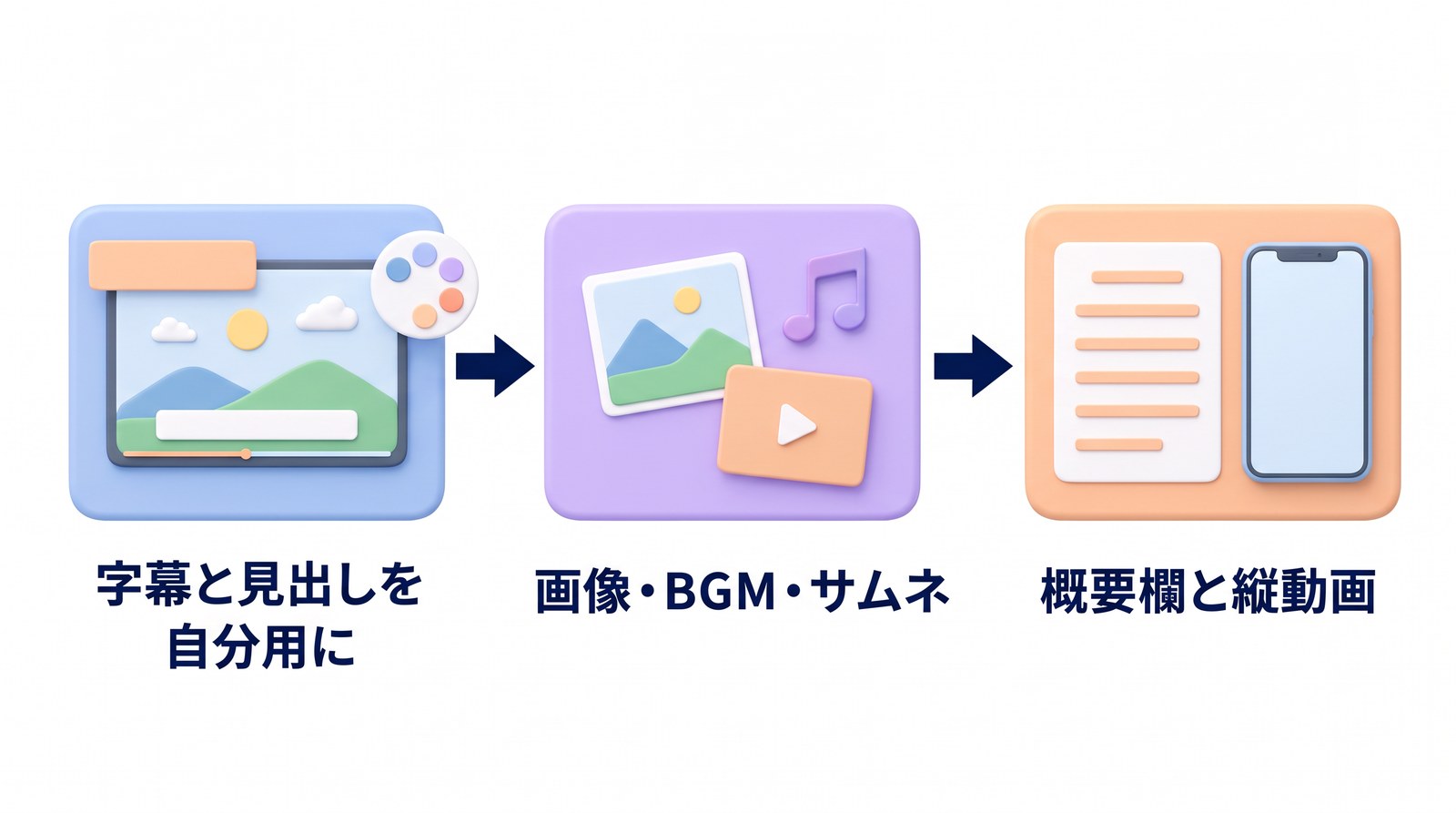
「字幕と見出しを自分用に」「画像・BGM・サムネ」「概要欄と縦動画」の順に、矢印で進む3段階の図。
講座では、字幕と見出しから始めて、画像・BGM・サムネ、概要欄と縦動画の順に、自分のスタイルでそろえていきます。

「見た目を自分のスタイルにそろえたい」

字幕の色や見出し、丸ワイプの位置を、毎回自分のチャンネルの形で出したい。

「画像・BGM・サムネも毎回同じ形で出したい」

画像・BGM・サムネを、動画ごとに同じ指示を書かずに、決まった形で入れたい。

「横動画を、縦動画やタイトル案・概要欄にも使いたい」

できた横動画から、縦動画・タイトル案・概要欄まで1回の依頼でそろえたい。

この講座では、見た目・画像と音・縦動画と概要欄を自分用のスキルにまとめ、撮った動画から、自分のスタイルのYouTube動画とサムネ・タイトル案・概要欄・縦動画が毎回同じ形で出るようにします。

10月13日〜11月3日・全4回

全4回で、字幕・画像・BGM・サムネ・概要欄・縦動画の作り方を、自分用のスキルに入れる。

第1回までに、最新のセットアップ手順書で環境を確認します。宿題は学習サイトから提出します。
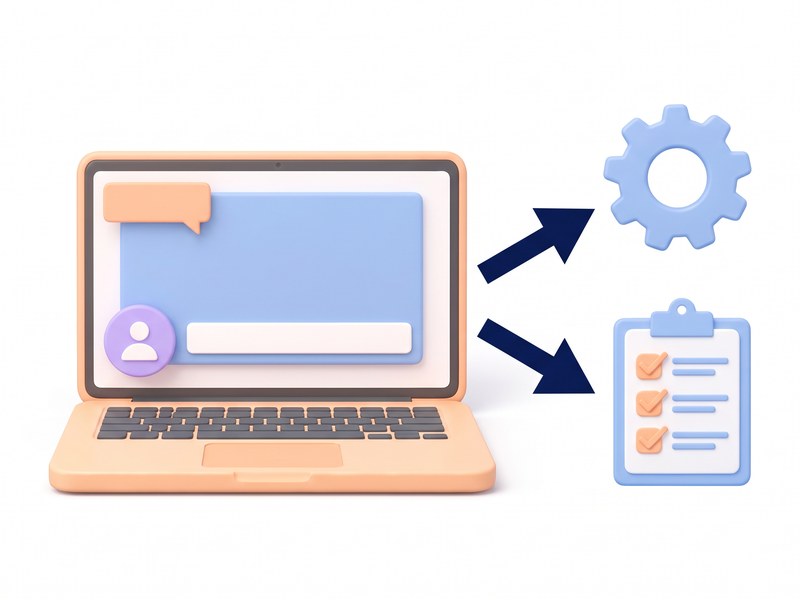
  1. 第1回10月13日(火)20:30ノートパソコンの動画編集画面(字幕の帯・見出し・丸ワイプ)と、歯車と、チェックの付いた確認リストのイラスト

    YouTube自動編集の始め方と、やっておくべき初期設定

    今日の3つのポイント

    1. YouTube自動編集の基本スキルが中で何をしているか(文字起こし→カット→字幕→見出し→書き出し→自動検品)と、全員で環境チェック
    2. 初期設定の基本素材の置き方、プラン(A・B・C)の選び方、見た目を決める設定ファイルの場所
    3. 最初にやるべきことお手本動画をGeminiで分析し、字幕と見出しの色・位置を自分用に変えた40秒の試作を作る

    宿題:自分用の見た目にした40秒の試作

  2. 第2回10月20日(火)20:30動画の画面の前に、すりガラスのカードに入った画像と、スクリーンショットの画面と、図解のカードが並ぶイラスト

    画像・スクショ・図解の入れ方の基本

    今日の3つのポイント

    1. 画像の3つの見せ方すりガラスで人物と並べる/全面に出す/画面をそのまま映す
    2. スクショと図解の用意のしかた何を撮って、何をAIに図解させるか
    3. AIが画像を差し込む頼み方話の内容に合う場面を、Opusに決めさせる

    宿題:画像やスクショを差し込んだ本編(短くてよい)

  3. 第3回10月27日(火)20:30スピーカーと音符、音量のメーター、サムネのカードが並ぶイラスト

    BGM・効果音・音量・サムネの基本

    今日の3つのポイント

    1. BGMと効果音の入れどころSunoで作るBGM(商用で使うときの条件)と、効果音を入れる場所
    2. YouTube向けに音量をそろえる声とBGMのバランス、音量の基準
    3. サムネを作る本人の写真と見出しの文字で作る

    宿題:BGMとサムネを付けた動画

  4. 第4回11月3日(火・祝)20:30横長の動画の画面から縦長のスマートフォンへの矢印と、説明文のシートと、チェックの吹き出しのイラスト

    横動画の流用(縦動画・タイトル案・概要欄)と課題のフィードバック

    今日の3つのポイント

    1. 横動画から縦動画を作るショート・リール用に切り出す
    2. タイトル案と概要欄を1回の依頼でそろえるPR表記つきのアフィリエイトリンクも同じ依頼で
    3. 課題のフィードバック提出された宿題の動画を数本紹介して、よくなるポイントを伝える

    宿題(任意):講座で作ったYouTube動画

1ヶ月で作れる根拠

YouTube動画・サムネ・概要欄は、撮った動画 + 自分用のスキルで作る。

編集の手順はゼロから作りません。土台のスキルに、自分のスタイルで毎回同じ形に出る設定を毎週足していきます。
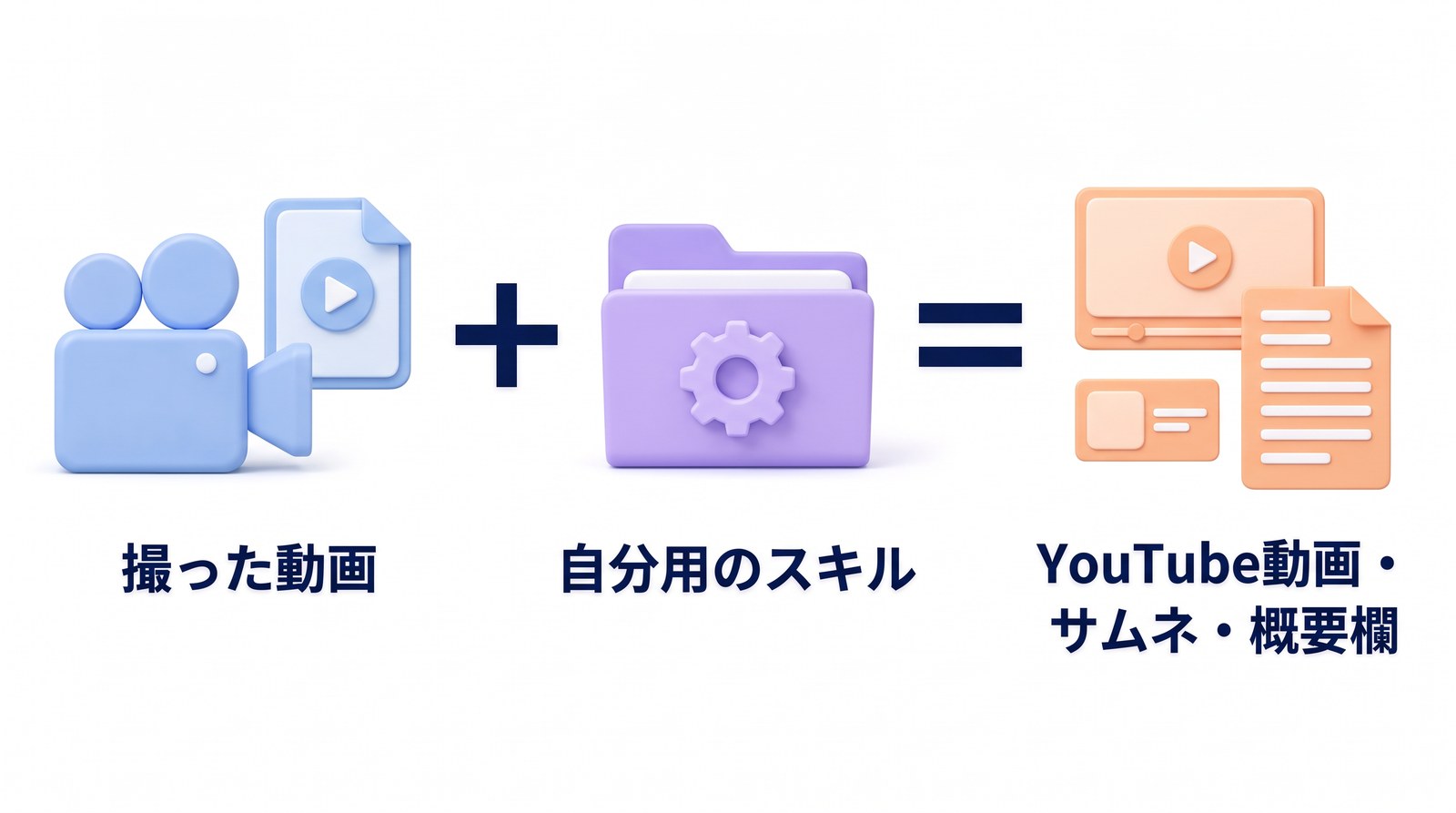
「撮った動画」と「自分用のスキル」を合わせると「YouTube動画・サムネ・概要欄」ができることを示した図。
撮った動画に、自分用のスキルを使うと、YouTube動画とサムネ・概要欄ができます。

丸ワイプの位置や字幕の色は、言葉で頼めば変えられます。決めた見た目は設定ファイルに残るので、次の動画も同じ見た目で作れます。

効果音・BGM・図解・サムネ・縦動画の自動化は、第2回から第4回で順に組み込みます。

依頼文で色と位置を指定すれば、自分用の見た目になる

第1回で使う依頼文の例です。字幕の文章が正しいかは、最後に自分で確認します。

Claude Code(Opus)への依頼文の例

YouTube自動編集スキルを使って、前回の40秒の試作を、次のように変えてください。字幕を黄色に、見出し帯を右側の紺色に、丸ワイプを左下の小さめに変えてください。変えたら自動検品をして、字幕や映像が壊れていないか教えてください。問題がなければ、この見た目を自分用の設定として残してください。

受講後に手元に残るもの

第4回までに、自分用のスキルと、そのスキルで仕上げたYouTube動画をそろえる。

スキルに入れた見た目の設定と依頼文は、講座のあとも次の動画でそのまま使えます。
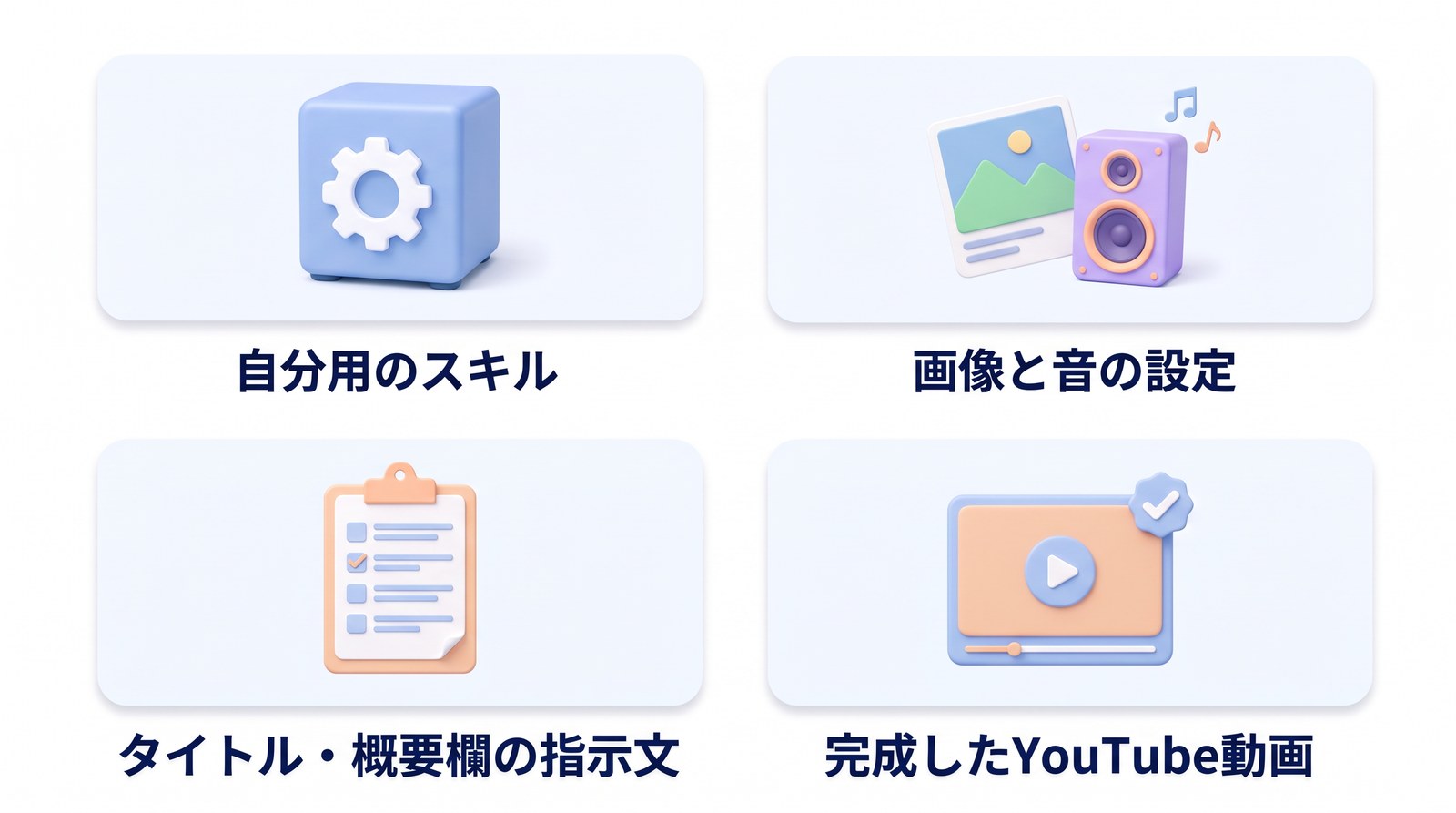
「自分用のスキル」「画像と音の設定」「タイトル・概要欄の指示文」「完成したYouTube動画」を並べた図。
自分用のスキル・画像と音の設定・依頼文・仕上げたYouTube動画が、講座のあとも手元に残ります。
1

字幕・見出しの色と位置を、自分用の設定で次の動画にも使える

字幕・見出し・丸ワイプの設定を、スキルに残します。

2

画像・BGM・効果音の入れ方が、次の動画でも同じ設定で使える

画像や図解の入れ方と、BGM・効果音・音量の設定をスキルに残します。

3

横動画から、縦動画・タイトル案・概要欄を1回の依頼でそろえられる

縦動画の切り出しと、タイトル案・概要欄(PR表記つきのリンクを含む)を1回で頼む依頼文です。

4

講座で作ったYouTube動画が、1本手元に残る

自分用のスキルで仕上げたYouTube動画です。第4回のあとに提出できます(任意)。

スキルで作った動画

YouTubeで1万回以上再生された動画と同じ編集スタイルが、撮るだけでできる。

この動画の字幕・見出し・丸ワイプ・カットはスキルで作りました。別に頼んだダイジェストやBGMも、講座で自分用のスキルに入れます。

MacBookを持って話す講師の画面。下に白い字幕「しかもここに今見えてますか」、右上に見出し「M2のMacBook Air 24GB」
字幕と見出し話した言葉を字幕に、要点を右上の見出しにします。
映像をすりガラスのカードで表示し、左下に話している講師の丸ワイプを重ねた画面。見出し「元素材は7分の撮りっぱなし」
すりガラスのカードと丸ワイプ映像をカードで見せ、話している自分を左下の丸に重ねます。
画面収録に注釈と左下の丸ワイプ、字幕「試作で ちゃんとワイプも入ってるし」、見出し「40秒の試作からフルへ」が入った画面
画面収録画面の説明にも、字幕・見出し・丸ワイプが入ります。

画面は『Opus 5.5の動画編集力がやばい』(2026年9月23日公開)から。YouTubeで11,212回再生(2026年9月26日時点)。再生数や収益を保証するものではありません。

講師

しゅうへい:『YouTube自動編集スキル』の作者で、フリーランスの学校の運営者。

しゅうへい
しゅうへい(村上周平)/株式会社むらかみかいぞく 代表

自分のYouTubeで使っている編集のやり方を、ほかの人のMacでも動く形にまとめ、『YouTube自動編集スキル』として9月26日に発売しました。

2018年に独立し、2021年に法人化してフリーランスの学校を始めました。いまは愛媛県今治市の大島を拠点に、発信と講座の運営をしています。

株式会社むらかみかいぞく 代表。フリーランスの学校 運営。『YouTube自動編集スキル』(Brain・2026年9月26日発売)の作者。YouTubeチャンネル登録者2.49万人(2026年9月26日時点)。

スキルをお持ちの方へ

スキルで作ったYouTube動画を、講座で自分のスタイルの見た目・サムネ・概要欄・縦動画まで毎回そろえる。

スキルを購入済みの方が講座を受けても、同じものを買い直すことにはなりません。

『YouTube自動編集スキル』(Brain)

ゴール
撮った動画からYouTubeの横動画を作る
進め方
記事とセットアップ手順書を見ながら、自分のペースで進める
詰まったとき
お問い合わせフォームか、無料のDiscord(フリーランスの学校)で質問
手元
撮るだけでYouTube動画を作れるスキルと、作った動画

この講座

ゴール
自分のスタイルで、横動画・縦動画・サムネ・概要欄が毎回同じ形で出るスキルにする
進め方
週1回のZoomのライブ(全4回)と毎回の宿題で、1つずつ足していく
詰まったとき
受講期間中はDiscordの講座チャンネルで質問でき、サポートスタッフが回答
手元
自分用のスキル、画像と音の設定、タイトル・概要欄の指示文、完成したYouTube動画

スキルをお持ちでない方も、39,800円で申し込むと、受講生ページでスキル一式を受け取れます。

受けられること・受けられないこと

申し込み前の確認:サポートの範囲・対応環境・返金の条件

サポートの範囲とお支払い・返金の条件をご確認ください。

講座で受けられること:ライブと録画・Discordでの質問・教材・宿題の提出

  • 全4回のZoomのライブ(各60分)に参加でき、録画も後から見返せます。
  • 受講期間中(11月3日の第4回まで)は、Discordの講座チャンネルで質問でき、サポートスタッフが回答します。
  • 受講生ページで、スキル一式・セットアップ手順書・録画・宿題の手順書を受け取れます。
  • 各回の宿題(第4回は任意)を、学習サイトから提出できます。

お申し込み前の注意:対応環境・質問の方法・支払い・返金

  • 推奨はApple Silicon搭載のMac(M1以降)とClaude Code(Opus)です。Windows PCやCodexのプランでも、スキルの一部を変更・カスタマイズすれば受講できます。ただしWindowsは確実なサポートを受けられる環境ではないため、Windowsを使っているメンバー同士で相談しながら進めていただいて問題ありません。
  • 講座はコミュニティ型で行うため、個別にZoomをつないでの対応はできません。質問は、Discordのチャットにスクリーンショットなどを添えて送ってください。
  • 講座の連絡・質問・Zoomリンク・録画の共有はDiscordで行います。Discordを自分で使えない場合は、サポートの対象外です。
  • お支払いはクレジットカードの一括払いのみです。
  • 法定書面の受領日から8日間のクーリング・オフを除き、返金は受け付けていません。
  • 再生数、収益、アフィリエイト報酬を保証するものではありません。

受講前に用意するもの:MacかWindows PCと、AIの有料プラン(受講料とは別)

  • MacかWindows PCが必要です(推奨はApple Silicon搭載のMac(M1以降))。メモリは16GB以上が目安ですが、それより少なくても動いたという報告もあります。
  • 推奨はClaude Code(Opusが選べるClaudeの有料プラン)で、Codexのプランでも受講できます。AIの利用料は受講料とは別にかかります。
  • 任意:SunoでBGMを作って商用で使う場合は、Sunoの有料プランが必要です。
  • Discordのアカウントが必要です(連絡と質問に使います)。
受講料

受講料:一般39,800円/『YouTube自動編集スキル』購入者29,800円(税込)

定員は50名(Brain購入者と一般の合計)、受付は10月16日(金)23:59までです。一般の受付は、Brain購入者の先行受付のあと、枠が残っていれば10月5日(月)12:00から始めます。満席の場合は追加枠を検討し、事前登録の方にお知らせします。クローズドコミュニティ会員は追加料金なしで参加できます。

『YouTube自動編集スキル』(Brain)購入者

Brainでスキルを購入済みの方向け受講料:29,800円

29,800円(税込)

10月4日(日)12:00から先行受付です。Brainの記事内(購入者向けエリア)のリンクからお申し込みください。

Brainの記事を開く

フリーランスの学校 クローズドコミュニティ会員

クローズドコミュニティ会員は追加料金なし

追加料金なし

お申し込みは不要で、Discordの講座チャンネルと受講生ページからご参加いただけます。

日程

  1. 第1回10月13日(火)20:30〜21:30
  2. 第2回10月20日(火)20:30〜21:30
  3. 第3回10月27日(火)20:30〜21:30
  4. 第4回11月3日(火・祝)20:30〜21:30

すべてZoomのライブ配信で、全回の録画が残ります。講座内容はAIのアップデートの状況によって変更になる場合があります。

お支払いはクレジットカードの一括払いのみです。

法定書面の受領日から8日間は、クーリング・オフにより無条件で解除・全額返金に対応します。詳しくは特定商取引法に基づく表記をご覧ください。

メールでの案内

講座の案内をメールで受け取る(無料・登録だけでは購入になりません)

10月5日(月)12:00の一般の受付開始を、メールでお知らせします。

このフォームへのご登録は、講座の購入・受講枠の確保ではありません。案内が不要になった場合は、届いたメールへの返信で配信を停止できます。

クローズドコミュニティ会員は申し込み不要です。講座チャンネルと受講生ページから参加できます。

よくある質問

よくある質問:WindowsやCodexでの受講・Claudeのプラン・返金について

Windows PCでも受講できますか。

受講できます。推奨はApple Silicon搭載のMacですが、Windows PCでもスキルの一部を変更すれば進められます。確実なサポートは受けられないため、Windowsを使っているメンバー同士で相談しながら進めてください。

Codexでも受講できますか。

受講できます。スキルの一部の変更が必要です。講座の説明はClaude Code(Opus)で進めるため、Codexでの確実なサポートは受けられません。

Claudeはどのプランが必要ですか。

Claude Codeで受講する場合は、Opus(Claudeのモデルの名前)を選べる有料プランが必要です。利用料は受講料とは別にかかります。

Brainでスキルを購入したことは、どうやって確認しますか。

Brainの記事の購入者向けエリアにだけ、29,800円の申込リンクを置いています。10月4日(日)12:00から、そのリンクで先行してお申し込みいただけます。

スキルをまだ買っていなくても受講できますか。

受講できます。一般(39,800円)の受付は10月5日(月)12:00から(枠が残っている場合)で、申し込むと受講生ページでスキル一式とセットアップ手順書を受け取れます。

ライブに出られない回があっても受講できますか。

受講できます。全回の録画が残るので、後から見られます。

Discordを使ったことがなくても大丈夫ですか。

講座の連絡と質問は、すべてDiscordで行います。調べながら自分で登録して、講座チャンネルに参加できれば問題ありません。

受講にはどれくらいの時間が必要ですか。

ライブは週1回・各60分(全4回)で、ほかに宿題の動画を作る時間が要ります。AIの編集時間は、講師のM2のMacBook Airで4分の本編が約9分、6分16秒の本編が約48分でした。

受講後に返金はできますか。

法定書面の受領日から8日間は、クーリング・オフにより無条件で解除・全額返金に対応します。この期間を除き、返金は受け付けていません。詳しくは特定商取引法に基づく表記をご覧ください。

10月13日(火)開講

撮った動画からYouTube動画・サムネ・概要欄・縦動画まで作れる、自分用のスキルを1ヶ月で作る。

最終回の11月3日(火・祝)は、横動画から縦動画・タイトル案・概要欄を作り、提出された宿題の動画を数本紹介して、よくなるポイントを伝えます。

案内をメールで受け取る(無料)

Brain購入者の先行受付は10月4日(日)12:00、一般の受付は10月5日(月)12:00からです。